Съдържание:
Метод 1: Включване на мониторинга
Обикновено разглежданата функция е активна по подразбиране – основните възможности за следене на производителността на компютъра трябва да се показват. Въпреки това, в някои случаи съответните опции могат да бъдат изключени по различни причини. На нашия сайт вече има материал относно активирането на тази възможност – използвайте линка по-долу.
Повече информация: Как да включите мониторинга в MSI Afterburner
Метод 2: Пълна преинсталация на MSI Afterburner
За функциите на мониторинга в Afterburner отговаря външен модул Riva System Tuner, който е част от целия софтуерен пакет. При проблеми с него се препоръчва преинсталиране на софтуера от MSI.
- Преди да започнете процедурите, изтеглете актуалната версия на програмата.
- За по-ефективно решаване на задачата ще използваме външен деинсталатор – например, широко известния Revo Uninstaller: изтеглете програмата по предложената по-долу връзка и я инсталирайте на целевия компютър.
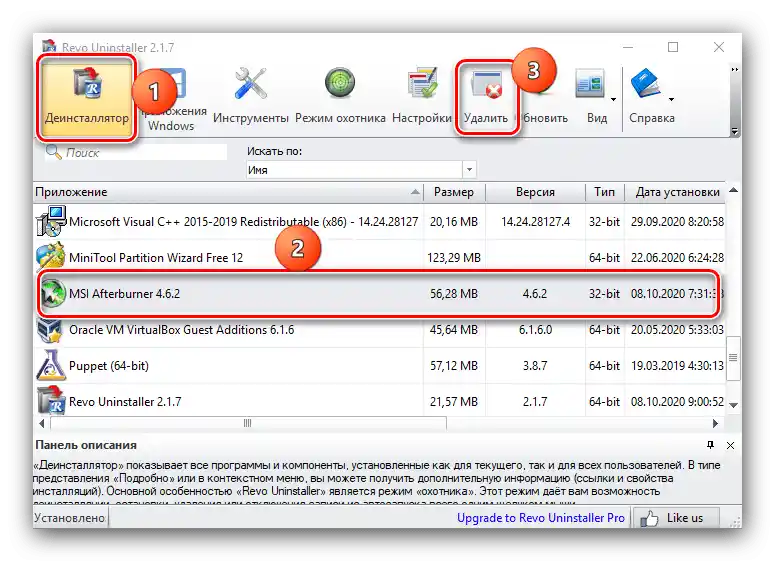
- Стартирайте инструмента и преминете на таба "Деинсталатор", ако това не се е случило автоматично. Намерете записа, който съответства на Afterburner, маркирайте го с единичен клик с левия бутон на мишката и натиснете "Изтрийте".
![Започнете с премахването на софтуера за преинсталиране, за да активирате мониторинга в MSI Afterburner]()
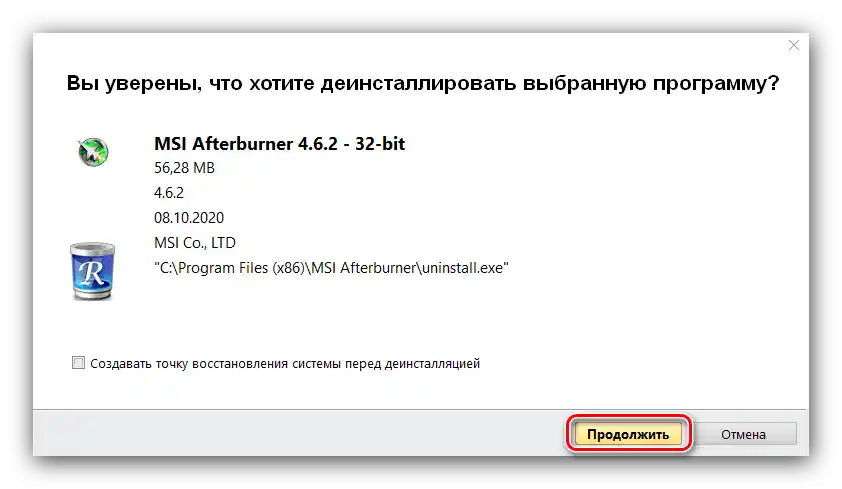
В следващия прозорец кликнете "Продължи".
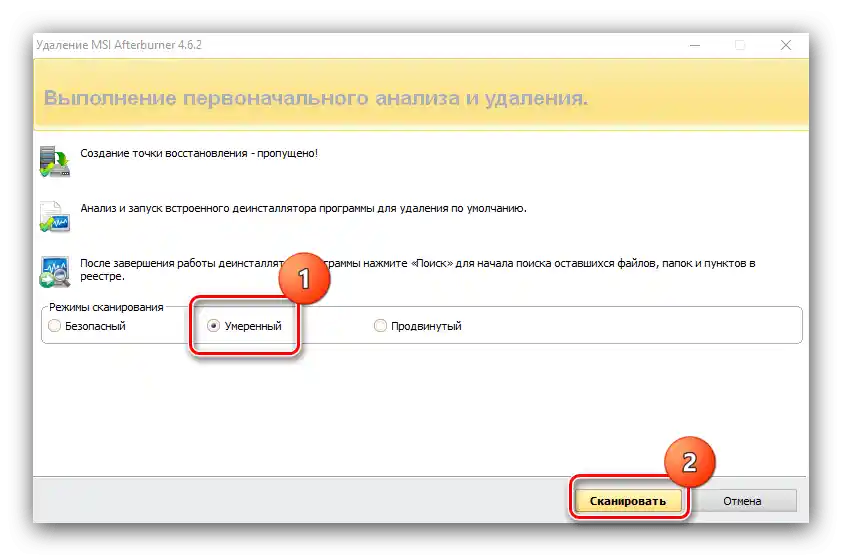
- Ще се стартира стандартният инструмент за деинсталация – използвайте го, за да премахнете основните данни на MSI Afterburner. При връщане в прозореца на Revo Uninstaller приложението ще предложи да изтрие остатъчните файлове и записи в регистъра – именно това отличава пълната деинсталация от обикновената.За нашия случай е достатъчен режим "Умерен" – изберете го, след това натиснете "Сканирай".
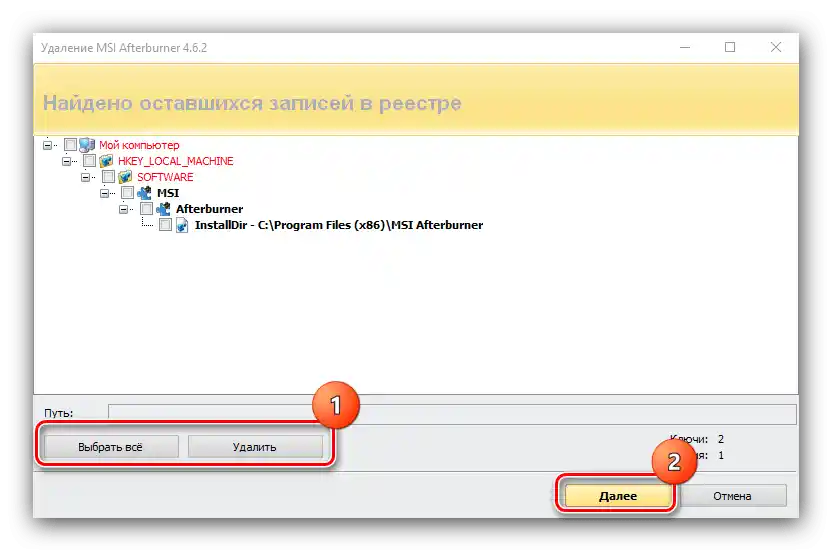
- На първата вкладка присъстват остатъчни записи в регистъра, кликнете "Избери всички" – "Изтрий", след което щракнете върху бутона "Напред".
![Премахнете остатъците от софтуера в регистъра за преинсталиране, за да активирате мониторинга в MSI Afterburner]()
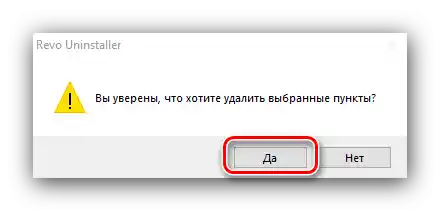
Натиснете "Да".
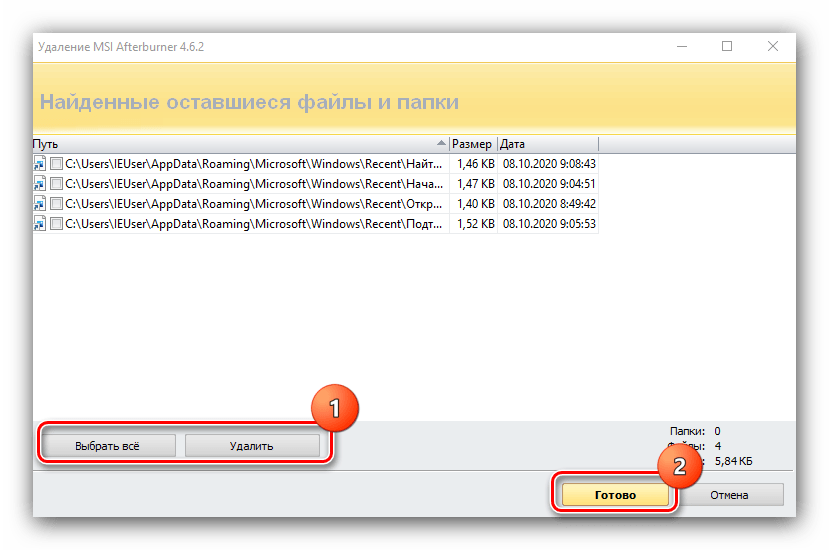
- На следващата вкладка ще бъдете помолени да се отървете от остатъците от файловете – също така изберете и изтрийте всичко, натискайки съответните бутони, след което щракнете "Готово". Убедете се, че всички свързани с MSI записи са изчезнали от списъка на Revo Uninstaller, след това затворете програмата и рестартирайте компютъра.
- Извършете инсталацията на пакета Afterburner, след това включете показването на мониторинга – сега в работата му не трябва да има никакви проблеми.
Обикновено, толкова радикалните мерки решават проблема в повечето ситуации. Ако това не се е случило, използвайте един от методите по-долу.
Метод 3: Изтриване на други приложения с оверлеи
Известни са случаи, когато мониторингът на MSI Afterburner може да конфликтува с други приложения, които използват показването на оверлеи – например, OBS, Fraps или вграденото в Steam решение. Някои програми може да се наложи да бъдат изтрити с методите, описани в предишната част, докато средството от магазина на Valve може да бъде премахнато чрез неговите настройки.
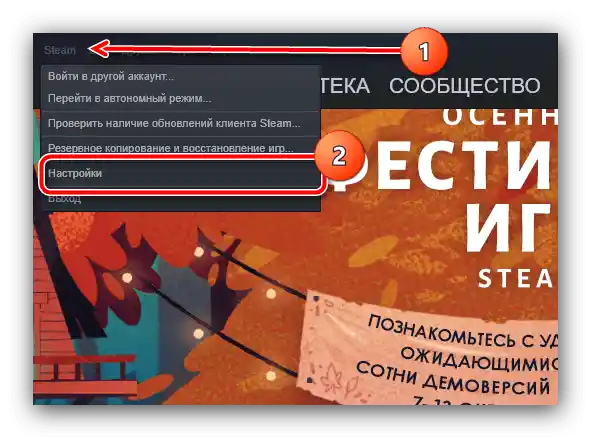
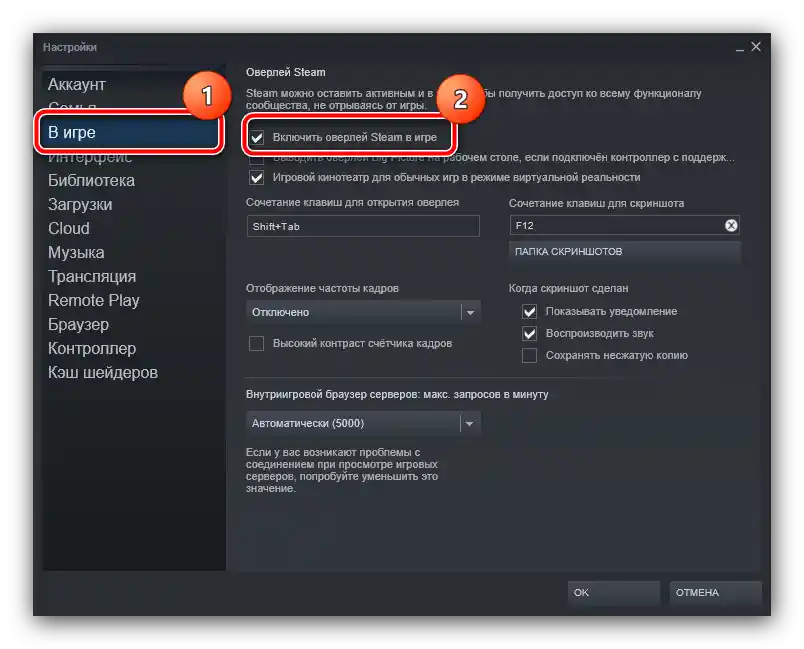
- Отворете програмата, след това използвайте пунктовете "Steam" – "Настройки".
- Преминете на вкладката "В играта" и махнете отметката от опцията "Включи оверлей Steam".
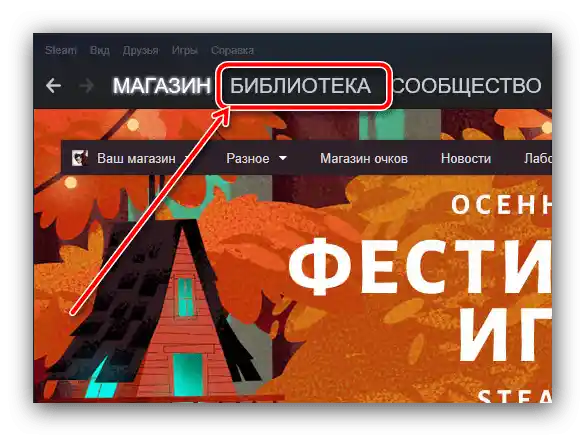
- Също така режимът на мониторинг на Steam може да бъде изключен за всяка игра поотделно.Затворете "Настройки" и преминете в "Библиотеката".
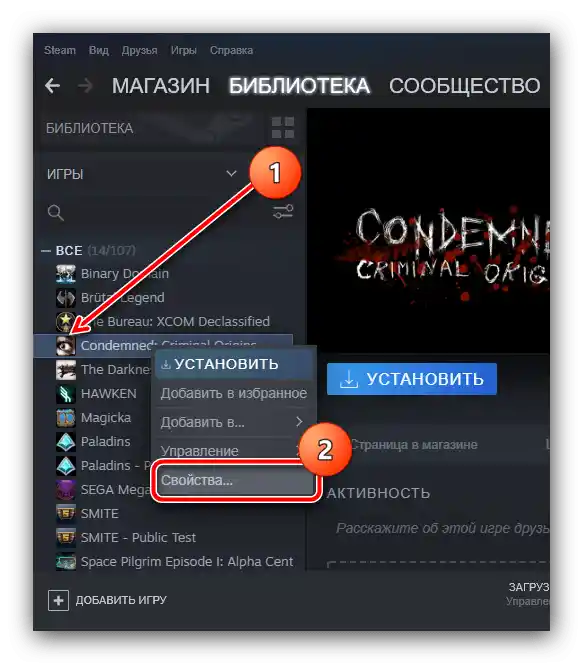
- Намерете в списъка отляво играта, за която трябва да изключите оверлея, кликнете с десния бутон на мишката върху нея и изберете опцията "Свойства".
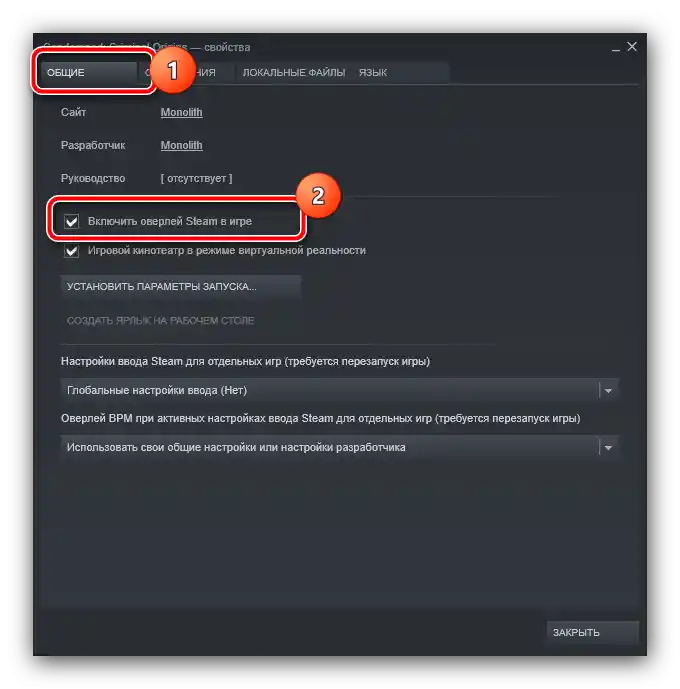
- Ще се отвори раздел "Общи", където се намира исканата опция – махнете отметката, след което натиснете "Затвори".
Ако проблемът е бил в конфликт на софтуера, горепосочените препоръки трябва да го отстранят.
Метод 4: Борба с компютърни вируси
От време на време включването на оверлея в MSI Afterburner може да бъде затруднено от злонамерен софтуер, който конфликтува с програмата по същите причини, поради които полезният софтуер. Разбира се, да се отървете от зловредни програми е по-трудно, отколкото от обикновени приложения, но процедурата няма да ви създаде много проблеми, ако следвате инструкциите, написани от един от нашите автори.
Повече информация: Борба с компютърни вируси